Προβλήματα & λύσεις 3D εκτύπωσης
Η 3D εκτύπωση άλλαξε τον τρόπο που δίνουμε ζωή στα σχέδιά μας και άνοιξε άπειρες δυνατότητες για δημιουργικότητα και καινοτομία.
Όπως κάθε προηγμένη τεχνολογία όμως, έχει και τις δυσκολίες της. Από stringing και warping μέχρι filament που τελειώνει και κακή πρόσφυση του πρώτου layer, τα προβλήματα της 3D εκτύπωσης μπορεί να είναι εκνευριστικά και χρονοβόρα.
Μην ανησυχείτε! Σε αυτό το άρθρο θα δείτε τα πιο συχνά προβλήματα, τις αιτίες τους και απλές λύσεις για καλύτερα αποτελέσματα. Ας ξεκινήσουμε: λιγότερες αποτυχημένες εκτυπώσεις, περισσότερα τέλεια κομμάτια!
TOP 10 προβλήματα & λύσεις
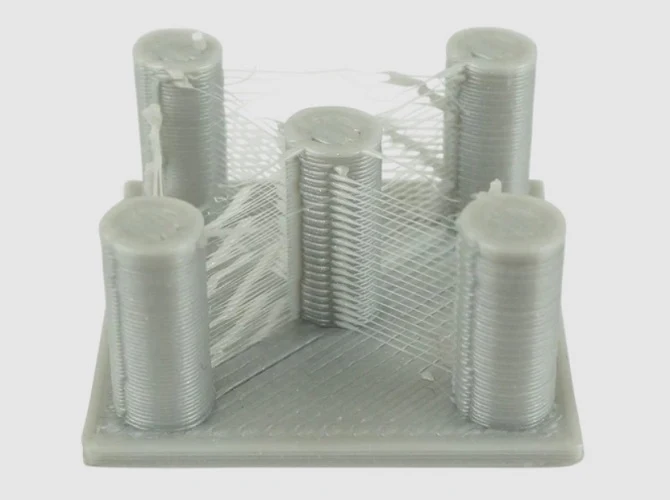
Stringing (κλωστές)
Το stringing, γνωστό και ως oozing ή «ιστός αράχνης», είναι συχνό πρόβλημα που αφήνει λεπτές κλωστές filament ανάμεσα σε σημεία της εκτύπωσης. Το αποτέλεσμα είναι ακατάστατο και η ποιότητα του τελικού μοντέλου πέφτει.
Πώς διορθώνεται το stringing;
Κρατήστε το filament στεγνό:
Φυλάξτε το filament σε δροσερό και ξηρό μέρος.
Αν έχει τραβήξει υγρασία, χρησιμοποιήστε filament dryer ή ζεστάνετέ το σε φούρνο σε χαμηλή θερμοκρασία για να φύγει το νερό. Δείτε τον οδηγό μας για το στέγνωμα filament για περισσότερες λεπτομέρειες.
Σωστή θερμοκρασία nozzle:
Ελέγξτε το εύρος θερμοκρασίας που προτείνει ο κατασκευαστής του filament.
Αν το stringing επιμένει, κατεβάστε τη θερμοκρασία κατά 5–10°C, ώστε το filament να μην είναι υπερβολικά ρευστό.
Ρυθμίστε το retraction:
Αυξήστε την απόσταση retraction κατά 1–2 mm από την προεπιλογή, ώστε το filament να τραβιέται πίσω στο nozzle στις μετακινήσεις.
Ανεβάστε την ταχύτητα retraction κατά 10–20 mm/s, για πιο γρήγορη απόσυρση και λιγότερο λιωμένο πλαστικό.
Ελέγξτε την ταχύτητα εκτύπωσης:
Βρείτε την ταχύτητα όπου το filament προλαβαίνει να στερεοποιηθεί χωρίς να χάνεται ποιότητα.
Δοκιμάστε διαφορετικές ταχύτητες για λιγότερο stringing με λείο φινίρισμα.
Warping (στράβωμα)
Το warping είναι συχνό πρόβλημα στην εκτύπωση FDM: το κομμάτι παραμορφώνεται, ειδικά στη βάση, όπου οι γωνίες σηκώνονται και ξεκολλάνε από την πλατφόρμα.
Πώς αποφεύγεται και διορθώνεται το warping;
Υλικά με λίγο warping:
Προτιμήστε υλικά όπως PLA ή PETG, που συρρικνώνονται λιγότερο χάρη στη χαμηλότερη θερμοκρασία τήξης και την καλύτερη πρόσφυση.
Καλύτερη πρόσφυση στην πλατφόρμα:
Χρησιμοποιήστε κόλλα stick, λακ μαλλιών ή ειδικά υλικά πρόσφυσης για 3D εκτύπωση.
Καθαρίζετε καλά την πλατφόρμα πριν και μετά από κάθε εκτύπωση.
Ελέγξτε το περιβάλλον εκτύπωσης:
Χρησιμοποιήστε κλειστό θάλαμο για σταθερή θερμοκρασία.
Ρυθμίστε τον ανεμιστήρα ψύξης ώστε να μην κρυώνει απότομα το κομμάτι.
Ρυθμίστε τις παραμέτρους:
Χρησιμοποιήστε θερμαινόμενη πλατφόρμα στη θερμοκρασία που προτείνεται για το filament σας.
Ρυθμίστε ταχύτητα εκτύπωσης και ψύξη για ακόμα λιγότερο warping.
Βουλωμένο nozzle
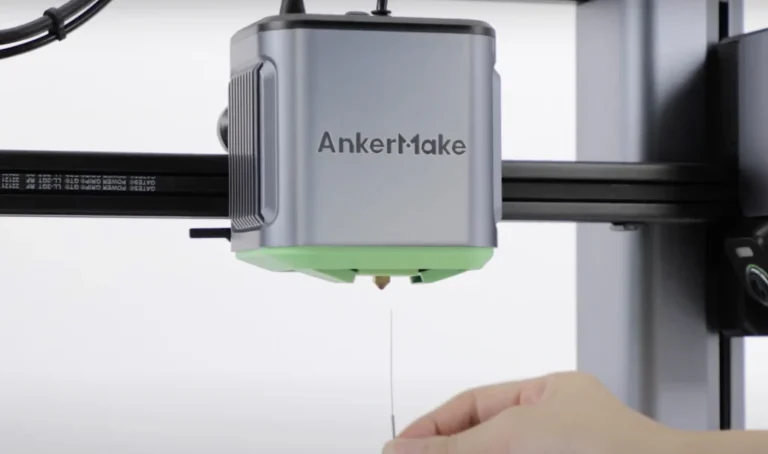
Από τα πιο εκνευριστικά προβλήματα είναι το βουλωμένο nozzle: κάτι εμποδίζει τη ροή του filament. Το αποτέλεσμα είναι κακή ποιότητα, αποτυχημένη εκτύπωση ή ακόμα και ζημιά στον εκτυπωτή, αν δεν λυθεί γρήγορα.
Πώς ξεβουλώνει το nozzle;
Κάντε cold pull:
Ζεστάνετε το nozzle στη θερμοκρασία του filament.
Περάστε filament και εξωθήστε μέχρι να ρέει ελεύθερα.
Αφήστε το nozzle να κρυώσει λίγο και τραβήξτε το filament έξω για να βγουν τα υπολείμματα. Επαναλάβετε όσο χρειάζεται.
Βελόνα ή εργαλείο καθαρισμού:
Περάστε απαλά μια λεπτή βελόνα καθαρισμού μέσα στο nozzle για να φύγει το εμπόδιο.
Προσέξτε να μην πειράξετε το εσωτερικό του nozzle.
Αποσυναρμολόγηση και καθαρισμός:
Αφαιρέστε το nozzle από τον εκτυπωτή.
Για υπολείμματα ABS, βυθίστε το σε ακετόνη. Για PLA ή PETG, ζεστάνετέ το. Μετά καθαρίστε με cleaning filament ή μαλακή συρμάτινη βούρτσα.
Τοποθετήστε το ξανά αφού στεγνώσει εντελώς.
Ελέγξτε τον extruder:
Δείτε αν το γρανάζι του extruder έχει βρομιά ή υπολείμματα filament που προκαλούν ανομοιόμορφη τροφοδοσία.
Καθαρίστε ή αντικαταστήστε ό,τι έχει φθαρεί.
Προβλήματα στο πρώτο layer
Το πρώτο layer είναι κρίσιμο για την επιτυχία όλης της εκτύπωσης. Ένα ακατάστατο ή ανομοιόμορφο πρώτο layer οδηγεί σε κακή πρόσφυση, κακή ποιότητα ή και πλήρη αποτυχία.
Πώς λύνονται τα προβλήματα του πρώτου layer;
Αλφαδιάστε την πλατφόρμα:
Χρησιμοποιήστε το χειροκίνητο ή αυτόματο leveling του εκτυπωτή για απόλυτα επίπεδη πλατφόρμα.
Ελέγχετε το leveling τακτικά, ειδικά πριν από σημαντικές εκτυπώσεις.
Ρυθμίστε το Z-offset:
Φέρτε το nozzle αρκετά κοντά στην πλατφόρμα για καλή πρόσφυση, χωρίς να «λιώνει» υπερβολικά το filament.
Δοκιμάστε τυπώνοντας ένα μόνο layer και παρατηρήστε το filament.
Καλύτερη πρόσφυση:
Καθαρίστε την πλατφόρμα με ισοπροπυλική αλκοόλη από σκόνη και λιπαρότητα.
Χρησιμοποιήστε βοηθήματα πρόσφυσης, όπως κόλλα stick ή χαρτοταινία.
Ελέγξτε την εξώθηση:
Βεβαιωθείτε ότι ο extruder είναι καλιμπραρισμένος και εξωθεί σωστή ποσότητα.
Ταχύτητα και θερμοκρασία:
Τυπώστε το πρώτο layer πιο αργά από τα υπόλοιπα για σωστή τοποθέτηση και πρόσφυση.
Χρησιμοποιήστε τις προτεινόμενες θερμοκρασίες πλατφόρμας και nozzle για το filament σας.
Raft ή brim:
Προσθέστε raft ή brim στις ρυθμίσεις του slicer για καλύτερη πρόσφυση και σταθερότητα του πρώτου layer.
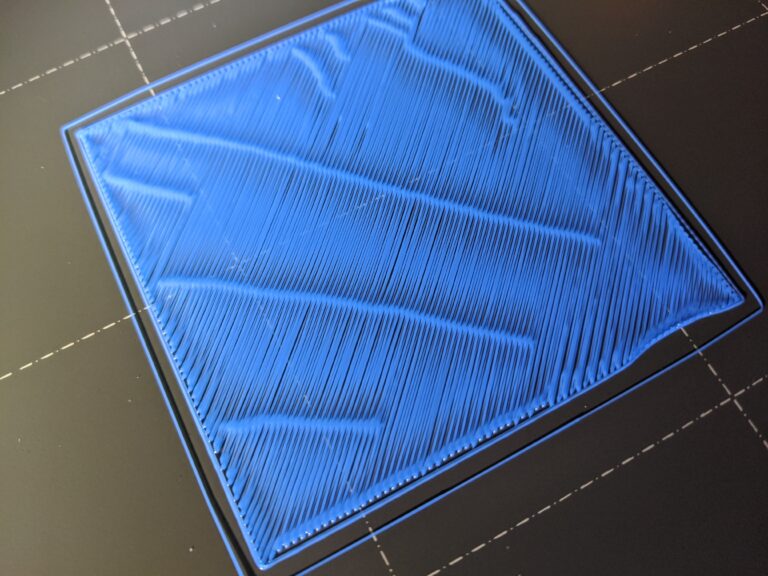
Layer shifting (μετατόπιση layers)
Το layer shifting συμβαίνει όταν τα layers μετατοπίζονται οριζόντια και το μοντέλο βγαίνει στραβό ή παραμορφωμένο. Επηρεάζει και την εμφάνιση και τη λειτουργικότητα του τελικού κομματιού.
Πώς διορθώνεται το layer shifting;
Ελέγξτε και σφίξτε τους ιμάντες:
Οι ιμάντες X και Y πρέπει να είναι τεντωμένοι, χωρίς να κρεμάνε.
Αντικαταστήστε όσους έχουν φθαρεί ή ξεφτίσει.
Ελέγξτε τα stepper motors:
Αντικαταστήστε drivers ή μοτέρ που χάνουν συχνά βήματα.
Μειώστε την ταχύτητα:
Χαμηλώστε την ταχύτητα εκτύπωσης για λιγότερη καταπόνηση των μοτέρ (κατά 20% έως 60%).
Αποφύγετε συγκρούσεις:
Βεβαιωθείτε ότι η πλατφόρμα και τα προηγούμενα layers είναι επίπεδα και χωρίς warping.
Ενεργοποιήστε το «Z-hop» στις μετακινήσεις, ώστε το nozzle να μη σέρνεται πάνω στο κομμάτι.
Ελέγξτε τα μηχανικά μέρη:
Σφίξτε όλες τις βίδες και τα μπουλόνια στο πλαίσιο και στα κινούμενα μέρη.
Ελέγξτε άξονες και ρουλεμάν για φθορά ή κακή ευθυγράμμιση και αντικαταστήστε αν χρειάζεται.
Λιπάνετε τα κινούμενα μέρη για ομαλή λειτουργία.
Σταθεροποιήστε τον εκτυπωτή:
Τοποθετήστε τον εκτυπωτή σε σταθερή επιφάνεια χωρίς κραδασμούς, όπως ένα βαρύ τραπέζι ή πάγκο.
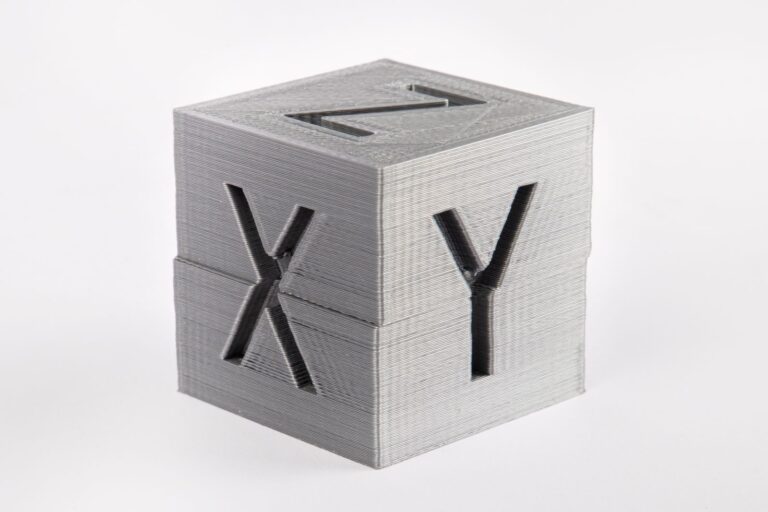
Ακατάστατα overhangs
Τα overhangs είναι σημεία του σχεδίου που προεξέχουν οριζόντια χωρίς στήριξη από κάτω. Αν δεν ρυθμιστούν σωστά, βγαίνουν ακατάστατα, κρεμασμένα ή με κλωστές και χαλάνε την ποιότητα.
Πώς διορθώνονται τα ακατάστατα overhangs;
Βελτιώστε την ψύξη:
Χρησιμοποιήστε ανεμιστήρα ψύξης που λειτουργεί σωστά και στοχεύει στο κομμάτι.
Ρυθμίστε την ταχύτητα του ανεμιστήρα στον slicer για καλύτερο έλεγχο στα overhangs.
Μικρότερες γωνίες overhang:
Αλλάξτε το σχέδιο ώστε να μην έχει overhangs πάνω από 45 μοίρες, ή χρησιμοποιήστε supports για αυτές τις γωνίες.
Όπου γίνεται, προτιμήστε σταδιακές κλίσεις αντί για απότομες προεξοχές.
Χαμηλότερη θερμοκρασία:
Κατεβάστε τη θερμοκρασία του nozzle μέσα στο εύρος που προτείνεται για το filament.
Πειραματιστείτε για την ισορροπία ανάμεσα σε ροή και πρόσφυση των layers.
Μικρότερη ταχύτητα:
Με χαμηλότερη ταχύτητα στα overhangs, το filament προλαβαίνει να κρυώσει και δεν κρεμάει.
Ψάξτε στον slicer ρύθμιση ειδικά για την ταχύτητα των overhangs. Αν δεν υπάρχει, μειώστε τη συνολική ταχύτητα όταν το μοντέλο έχει πολλά overhangs.
Χρησιμοποιήστε supports:
Για ακραία overhangs, βάλτε supports στον slicer ως προσωρινή «σκαλωσιά».
Δοκιμάστε διαφορετικά μοτίβα supports για ευκολότερη αφαίρεση μετά την εκτύπωση.
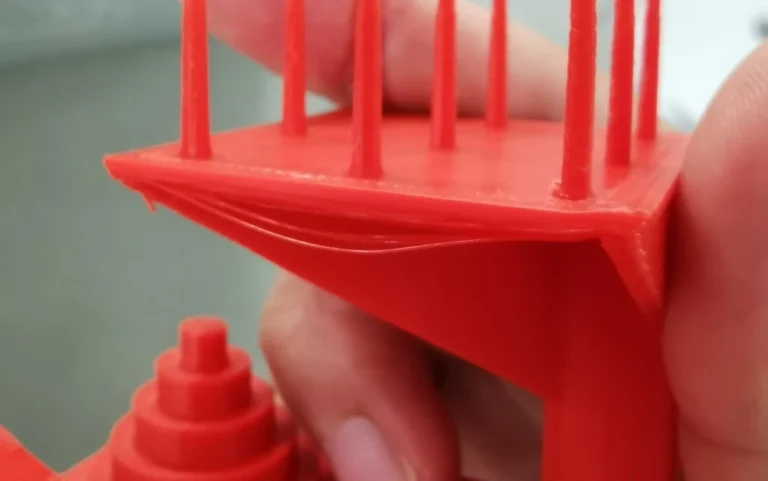
Supports που διαλύονται
Τα supports είναι απαραίτητα για μοντέλα με overhangs ή σύνθετη γεωμετρία. Όταν τα supports αποτυγχάνουν ή διαλύονται, η ποιότητα πέφτει ή το μοντέλο μένει ημιτελές.
Πώς διορθώνονται τα supports που διαλύονται;
Καλή πρόσφυση στην πλατφόρμα:
Χρησιμοποιήστε κόλλα stick, χαρτοταινία ή θερμαινόμενη πλατφόρμα.
Αλφαδιάστε σωστά την πλατφόρμα και βεβαιωθείτε ότι το πρώτο layer κολλάει καλά.
Αυξήστε την πυκνότητα των supports:
Ανεβάστε την πυκνότητα των supports στον slicer για πιο γερή κατασκευή.
Δοκιμάστε μέτρια πυκνότητα (π.χ. 15–25%) για ισορροπία ανάμεσα σε αντοχή και εύκολη αφαίρεση.
Σωστή τοποθέτηση supports:
Τοποθετήστε χειροκίνητα supports στα κρίσιμα σημεία με τα εργαλεία του slicer.
Ρυθμίστε τη γωνία overhang ώστε να δημιουργούνται supports όπου χρειάζεται.
Σωστό μοτίβο supports:
Τα tree supports είναι συχνά πιο σταθερά και θέλουν λιγότερο υλικό σε σύνθετα μοντέλα.
Χαμηλότερη ταχύτητα στα supports:
Μειώστε την ταχύτητα εκτύπωσης των supports για καλύτερο δέσιμο των layers και σταθερότητα.
Ελέγξτε τις γωνίες overhang:
Προσθέστε chamfers ή fillets στο σχέδιο για να χρειάζονται λιγότερα supports.
Βελτιώστε τις ρυθμίσεις υλικού των supports:
Ρυθμίστε πλάτος εξώθησης και ύψος layer των supports για επαρκή αντοχή.
Χρησιμοποιήστε λίγο μεγαλύτερο extrusion multiplier για τα supports.
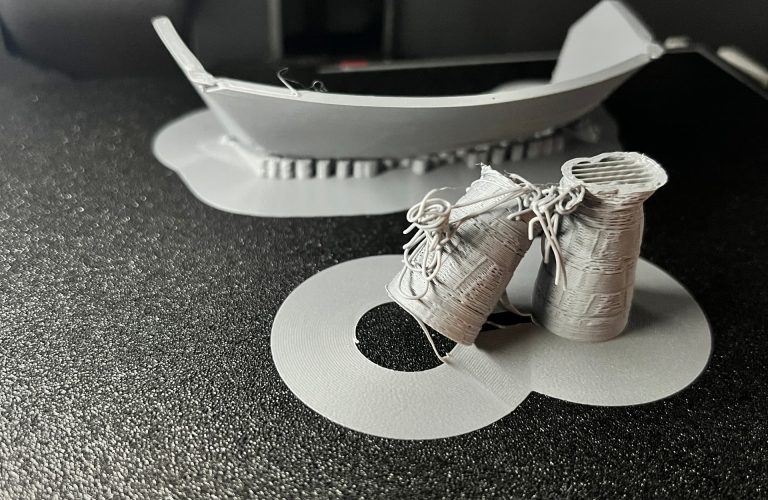
Blobs και zits (κουκκίδες)
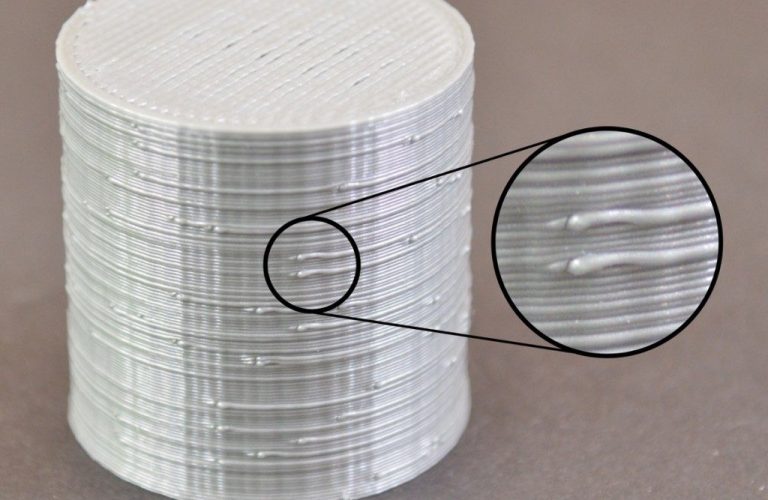
Κατά την εκτύπωση, ο extruder σταματά και ξεκινά καθώς κινείται, και αυτό μπορεί να αφήσει μικρά σημάδια στην επιφάνεια, τα λεγόμενα blobs ή zits, εκεί που το nozzle ξεκινά ή τελειώνει μια διαδρομή. Εμφανίζονται όταν ξεκινά ή σταματά η εξώθηση στο εξωτερικό τοίχωμα. Κάποια σημάδια είναι αναπόφευκτα, αλλά υπάρχουν ρυθμίσεις που τα κάνουν λιγότερο ορατά.
Πώς διορθώνονται τα blobs και τα zits;
Ρυθμίστε retraction και restart
Αν βλέπετε blobs ακριβώς στην αρχή ενός περιμέτρου, ο extruder ίσως σπρώχνει υπερβολικό πλαστικό. Βάλτε μια μικρή αρνητική τιμή στο «Extra Restart Distance» (π.χ. -0.2mm) για να μη γίνεται υπερβολική εξώθηση μετά το retraction.
Χρησιμοποιήστε coasting
Τα blobs στο τέλος ενός περιμέτρου οφείλονται συχνά σε πίεση που έχει μείνει στο nozzle. Το «Coasting» σταματά την εξώθηση λίγο πριν από το τέλος. Δοκιμάστε τιμή 0.2–0.5mm.
Αποφύγετε περιττά retractions
Τα πολλά retractions δημιουργούν ατέλειες, ειδικά σε εκτυπωτές Bowden. Ενεργοποιήστε τα «Only retract when crossing open spaces» και «Avoid crossing outline for travel movement» για λιγότερα retractions και σταθερή εξώθηση.
Retraction εν κινήσει
Για να μη δημιουργούνται blobs από retraction σε στάση, ενεργοποιήστε το «Wipe Nozzle» με απόσταση περίπου 5mm και το «Perform retraction during wipe movement». Έτσι το nozzle κινείται όσο γίνεται το retraction και η πίεση δεν συσσωρεύεται.
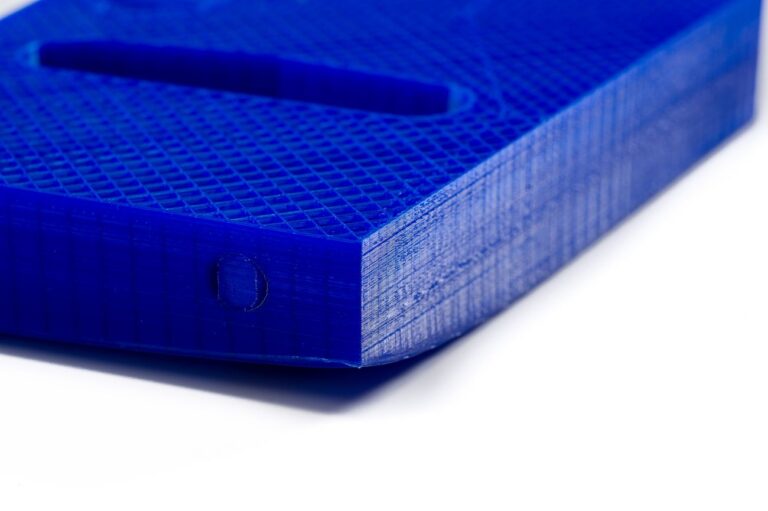
Κενά ανάμεσα σε infill και περίγραμμα
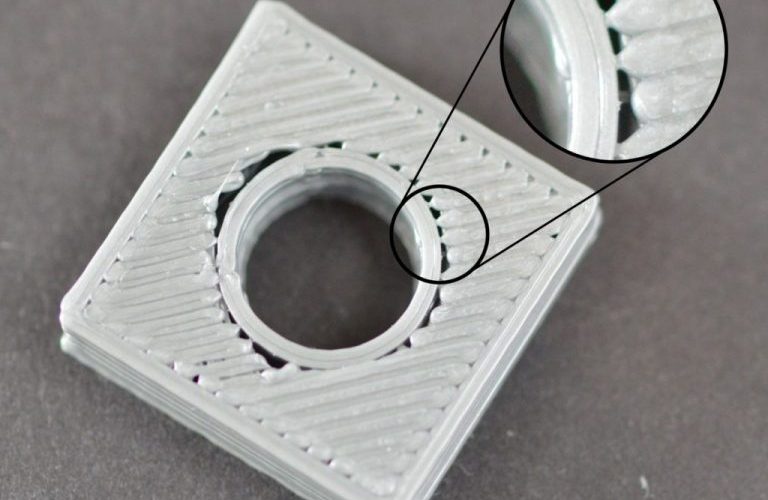
Κάθε layer αποτελείται από εξωτερικά περιμέτρους και εσωτερικό infill. Αν δεν δένουν σωστά, βλέπετε μικρά κενά εκεί που ενώνονται. Αυτό οφείλεται σε ρυθμίσεις επικάλυψης (overlap) ή ταχύτητας και διορθώνεται με λίγες απλές αλλαγές.
Πώς διορθώνονται τα κενά ανάμεσα σε infill και περίγραμμα;
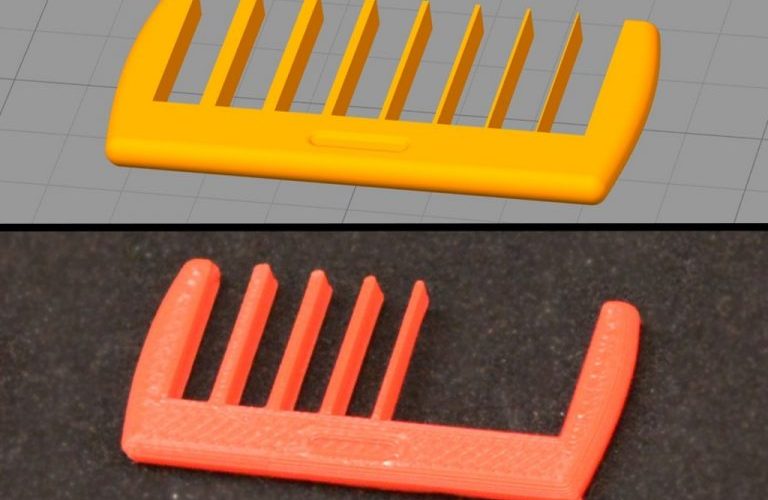
Μικρές λεπτομέρειες που δεν τυπώνονται
Οι 3D εκτυπωτές περιορίζονται από τη διάμετρο του nozzle, συνήθως 0.4mm ή 0.5mm. Λεπτομέρειες μικρότερες από αυτό μπορεί να μην εμφανίζονται στην εκτύπωση ή στην προεπισκόπηση του slicer. Αν θέλετε να τυπώσετε λεπτά τοιχώματα ή λεπτές λεπτομέρειες, να μερικές αποτελεσματικές λύσεις.
Πώς τυπώνονται οι μικρές λεπτομέρειες;
Ενεργοποιήστε τοιχώματα μίας γραμμής
Στις Advanced Settings, ορίστε το External Thin Wall Type σε «Allow single extrusion walls». Έτσι ο εκτυπωτής τυπώνει με μία μόνο γραμμή λεπτομέρειες που είναι πολύ στενές για κανονική εξώθηση.
Πιο παχιές λεπτομέρειες στο σχέδιο
Αν γίνεται, αλλάξτε το μοντέλο στο CAD ώστε οι λεπτομέρειες να είναι φαρδύτερες από το nozzle (π.χ. >0.4mm). Ξαναφορτώστε το στον slicer και βεβαιωθείτε ότι πλέον τυπώνεται.
Μικρότερο nozzle
Βάλτε μικρότερο nozzle (π.χ. 0.3mm) για ακριβείς μικρές λεπτομέρειες. Πολλοί εκτυπωτές δέχονται εναλλάξιμα nozzles: δείτε τις οδηγίες του εκτυπωτή σας για την τοποθέτηση.